블로그 리모델링 중에 있습니다. 자꾸 게을러져서 과거처럼 조금 편안하게 블로깅 해 보도록 하겠습니다. 그동안 방치해 두었더니 블로그 최적화니 뭐니 아무것도 안되고 완전 새로 시작하는 블로그나 마찬가지가 돼 버렸습니다. 생명을 다시 불어 넣기 위해 작은 목표치를 세워 봅니다. 혼자만의 목표치기 때문에 도달해도 도달 못해도 상관없습니다. 가능하면 목표는 달성하기 위한 것이니 넘어 보도록 하겠습니다. 글을 꾸준히 많이 써야 겠지요..
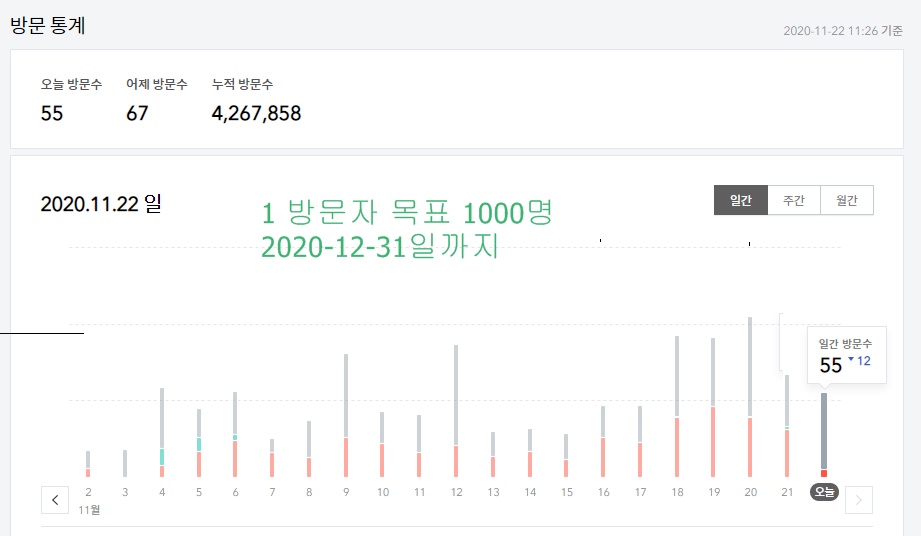
1일 방문자 1000명 목표
현재는 새로 포스팅 한 글이 몇개 되지 않아 두자리 수에 머물고 있습니다. 과거 한창 블로그 포스팅 할때 비하면 방문자 수가 형편 없지만 꾸준히 성실하게 진실성 있는 글을 쓰게 되고, 콘텐츠 수가 쌓이면 불가능한 목표치도 아니라는 것을 알기에 다시 꾸준히 해 보고자 합니다.
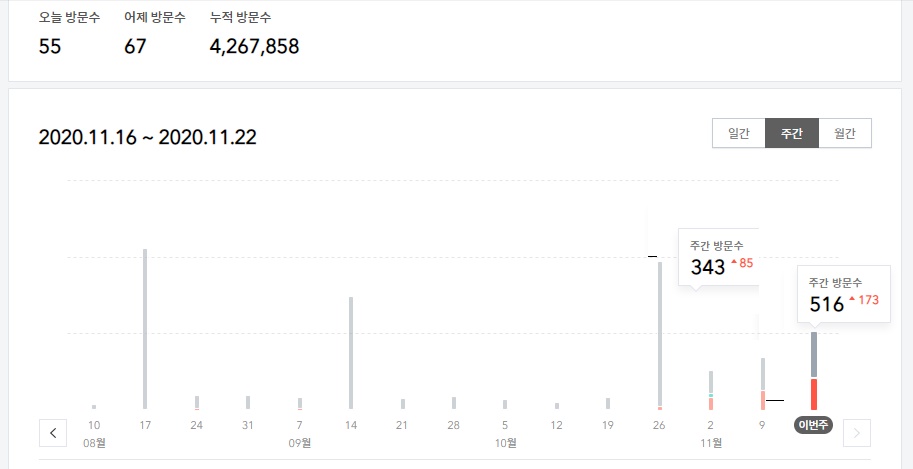
주간 방문자 목표치는 1만명
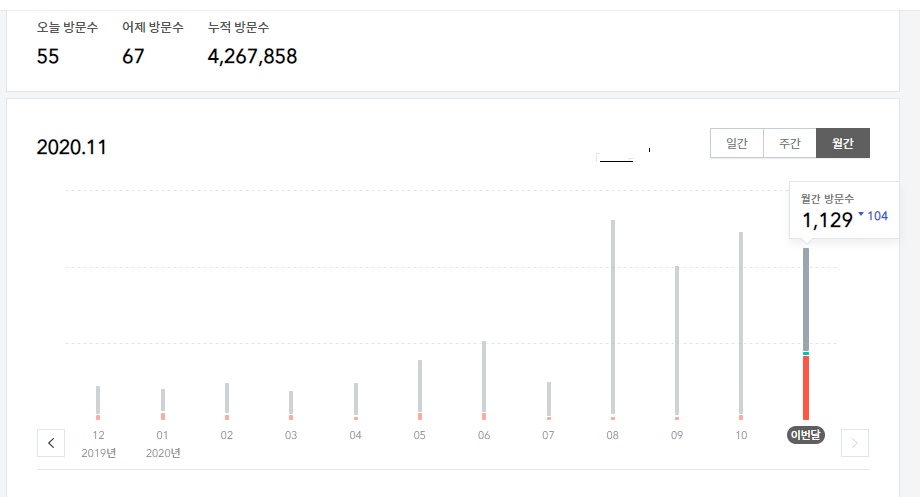
월간 방문자 수는 5만명
도달 가능할지 못 할지 모르겠으나 우선 기억하고자 기록으로 남겨 봅니다. 차근차근 글을 써 보도록 하겠습니다. 검색 엔진이 많이 도와 줘야 할텐데 말이죠. 이슈성 글이나 트래픽 유도하기 위한 낚시성 글은 자제 하겠습니다. 누구에게 보여주기 위해 글을 쓰는 것이 아닌 나 자신의 기록용으로 사용하는 것이 가장 부담이 적고 자연스러운 법이니까요.
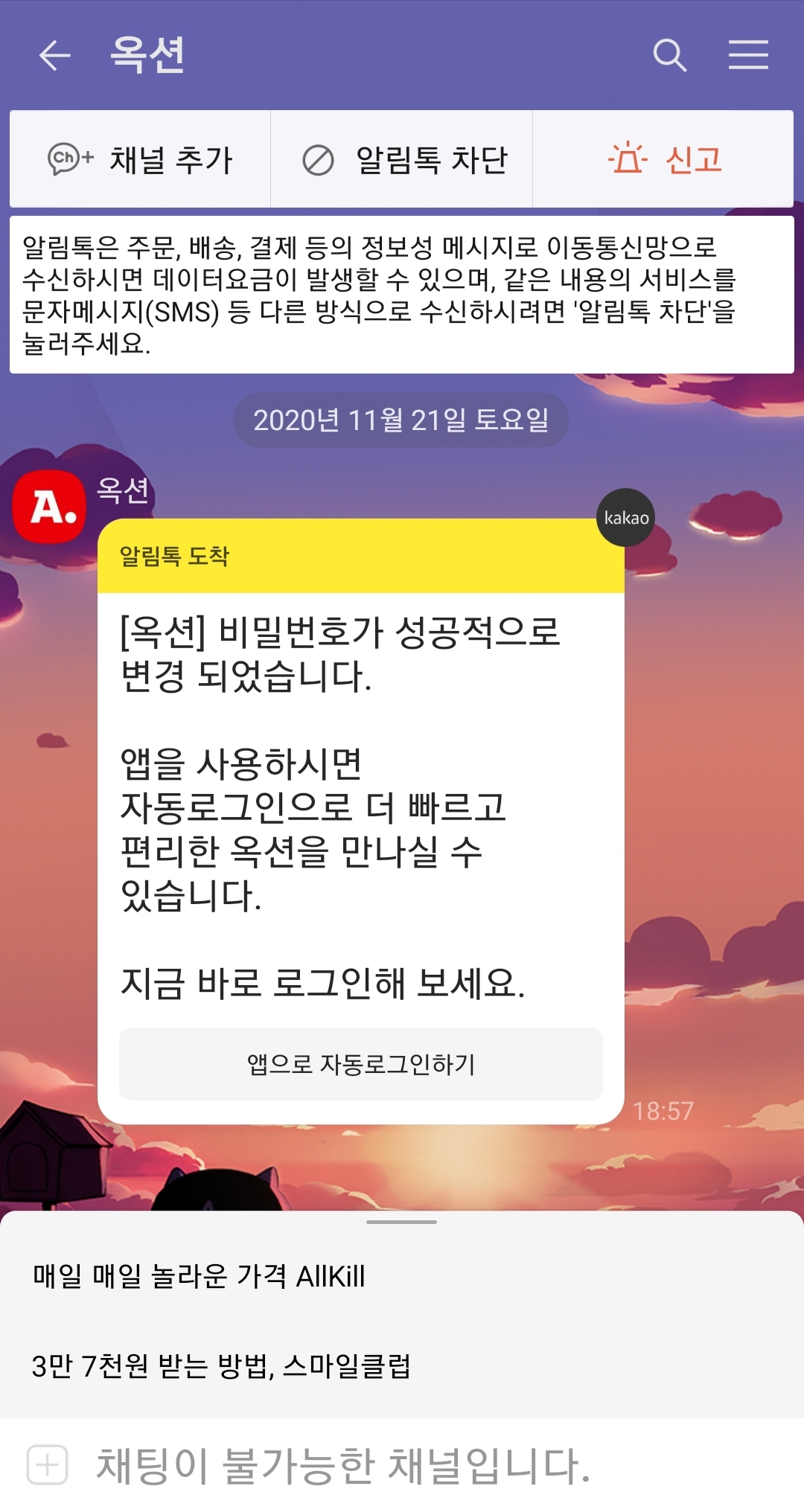
주말에 쉬고 있는데 카톡이 왔다. 정보보안 관련 일을 하고 있기 때문에 보낸 카톡은 민감한 사항이고 개인적으로는 급한 톡이였다. 낚이는 것이 아닌 이미 알고 있지만 일반인을 상대로 이런 마케팅 낚시성 톡을 보내는 옥션이 정신을 못차리고 있기 때문이었다. 이젠 받을 일도 없겠지만 말이다.
옥션이 사기성 카톡을 보내다니 , 급하긴 급했던 모양이다. 비밀번호가 변경됐다는 것은 개인정보가 유출됐거나 관리자가 변경했을 가능성이 높다. 아니면 이용자가 비밀번호 노출이 된 경우기 때문에 굉장히 심각한 상황이다. 자신의 계정을 통해불이익이 발생할 가능성이 높기 때문이다.
워낙 지능적으로 고객을 속이는 사례가 많아 잘 속지 않지만 옥션이기에 조금 더 신뢰를 했다. 마케팅이라 하지 마라 분명 속이는거다. 요즘 네이버 쇼핑과 쿠팡에 밀리고 있으니 옥션이 급하긴 급했던 모양이다. 아마도 최근 옥션에 접속하지 않는 이용자를 대상으로 주말에 겁박하듯이 비밀번호가 변경됐다는 긴급성 톡을 보내다니...짠하다. 옥션.. 그래 옥션 당신 말대로 앱 설치했고, 로그인 해 봤다. 비밀번호 변경되지 않았다. 이미 그럴 것이라 알고 있었지만 더 짜증이 났다.
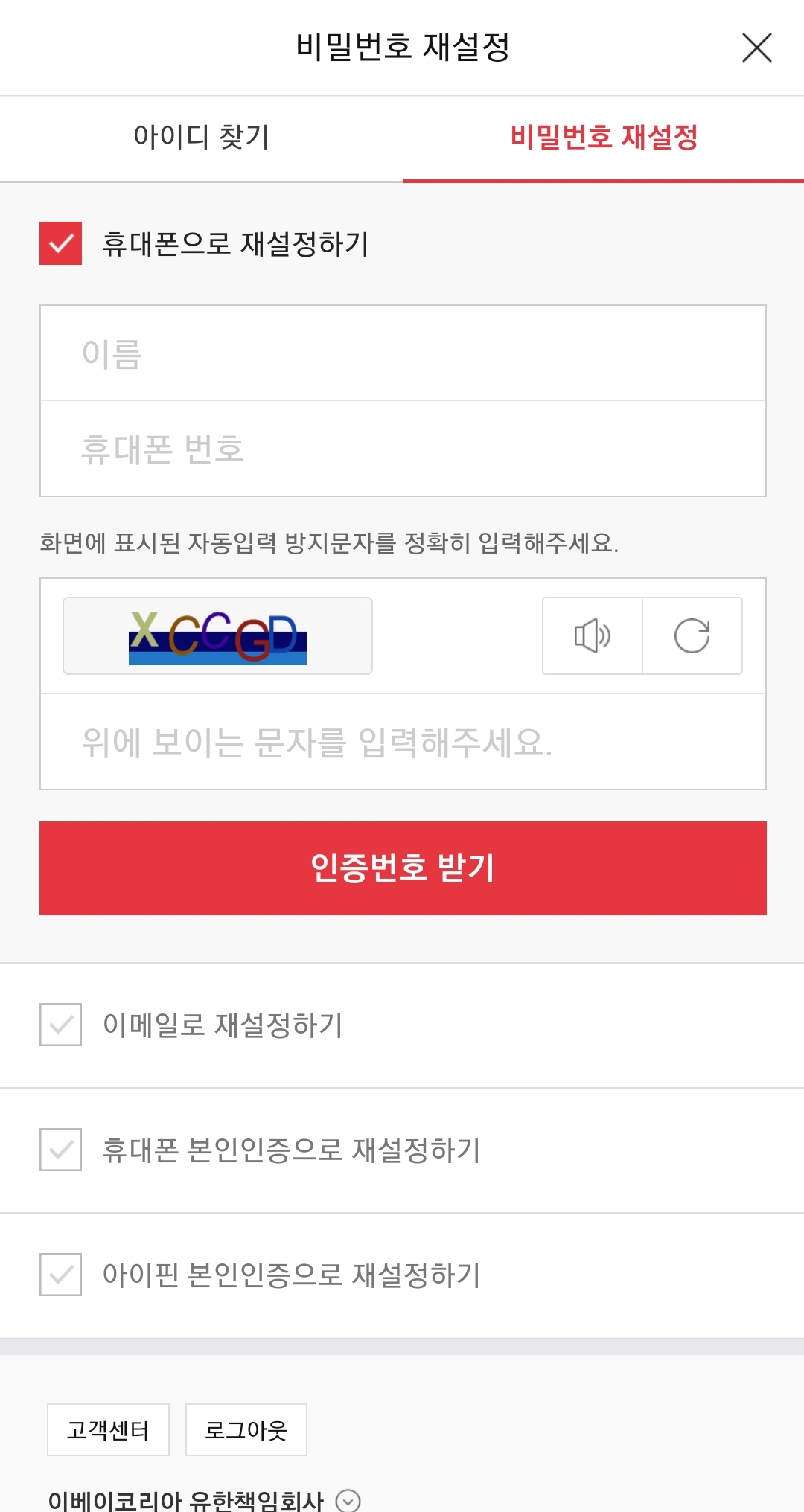
로그인할때, 그리고 비밀번호 재설정 할때 모두 로그인 해 봤다. 비밀번호 변경하려면 본인인증 절차를 저렇게 해 놓고 어떻게 비밀번호 변경됐다는 톡을 보내는가? 비밀번호 변경 절차나 인증 시스템이 허접하다는 이야긴가?
마케팅이라 하지 말라고 했다. 마케팅 할 문구가 있고 안 할 문구가 있지...얼마나 다급했으면...쉽게 낚였다고 생각하지 말라. 이미 알고 있었지만 혹시나 모를 경우를 대비해 직접 확인해 봤을뿐이고 주말을 편하게 쉬고 있는 나를 불편하게 만들었다. 다시 말하지만 과거에도 유사한 톡을 받은 기억이 있다. 그땐 그러려니 했지만 지금은 도저히 화가 나서 이렇게 공개적으로 기록한다.
그 다음 조치가 뭐겠니?
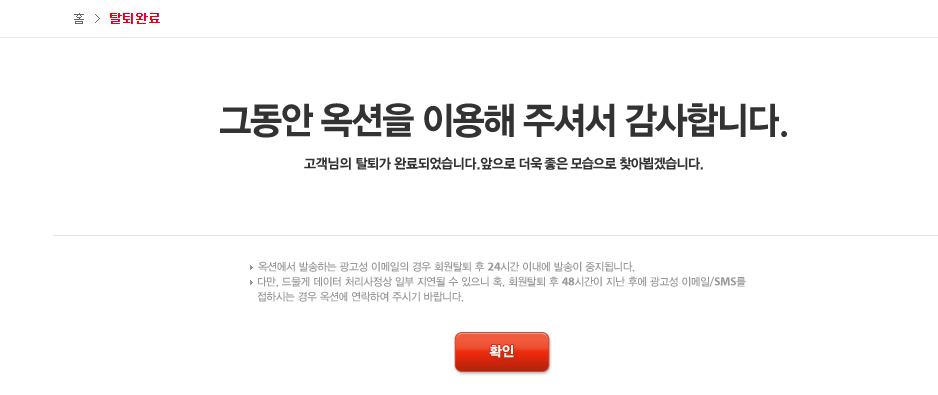
요즘 소비자들 똑똑하다는 것 모르지? 에이 하나정도 괜찮다고..그렇게 생각하니까 쿠팡과 네이버에 밀리는거야? 바로 탈퇴 각이다. 하나쯤 괜찮다고? ok. 받아줄께.
사실 관계당국과 담당 책임자에게 메일이라도 보내려고 했다. 그런데 말이다. 한국 사람들은 누굴 가르치려 들면 더 부정하면서 적반하장인 경우가 많더라. 너무 부정적으로 보는 것이 아니냐구. 그럴 같았으면 애초에 겁박하면서 카톡 보내지 않았겠지...기업 무너지는 소리가 여기까지 난다.
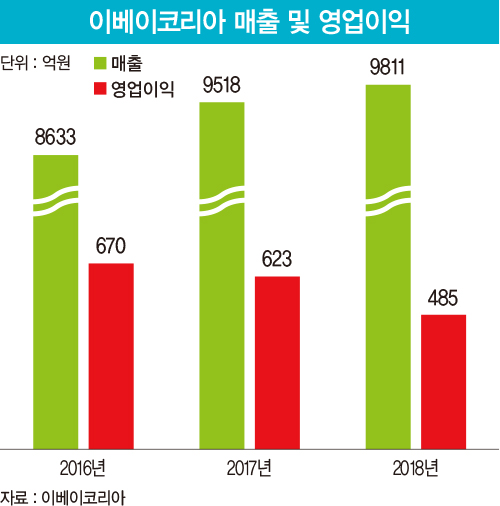
그래서 기사 한번 찾아 봤다. 최근 기사는 뭐..온통 장사 잘 된다는 언론 플레이성 기사 밖에 안 보이는데 3월달에 기사가 눈에 띈다.
자...보이나? 매출은 늘지만 영업이익은 점점 줄어 들고 있는거... 그만한 이유가 있지 않겠나? 그럴수록 혁신해서 조금 더 이용자에게 적극적으로 다가갈 수 있는 비지니스 전략을 구사해야 할 것 아니여. 뭐...이런 말 한다고 들리지도 허접 글에 대해 읽지도 않겠지만...2018년 지표니 2019년, 2020년은 더 하겠지? 네이버와 쿠팡이 더 세력을 확대하니 말이지. 이제 아마존까지 들어 온다고 하니...접던지 정신차리던지...
아무리 급하다고 한들 이용자를 톡을 통해 있지도 않는 비밀번호 변경에 성공했다고 겁박하지 마라.
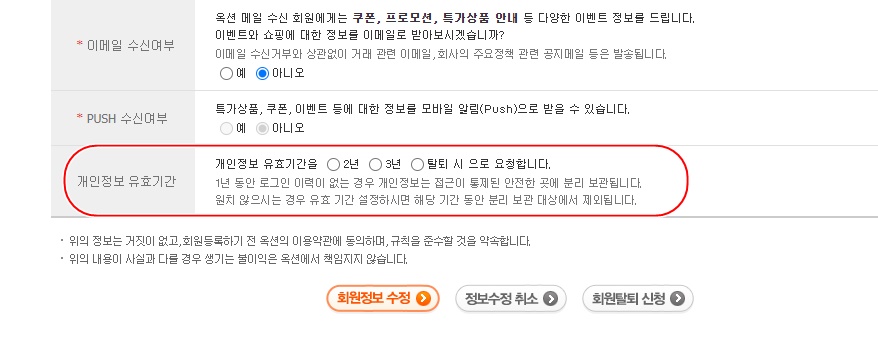
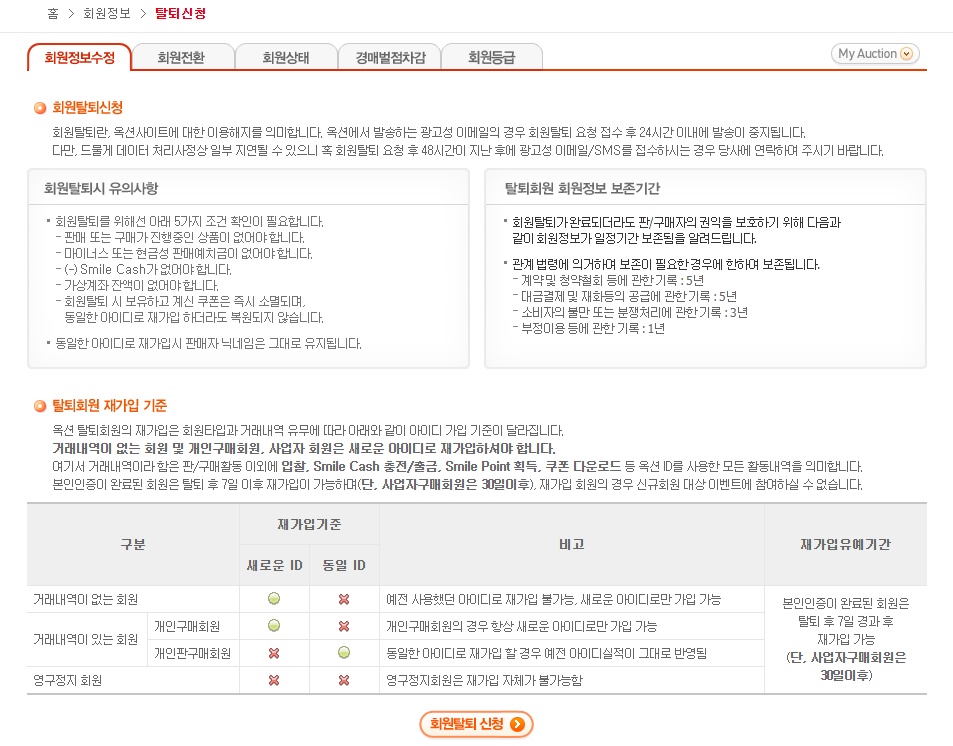
내 개인정보 파기나 잘 해 주길 바란다. 굿바이 짜이지엔. 경쟁관계에서는 대체재가 있기 때문에 굳이 그렇게 무리하게 하지 않아도 된다. 아무도 말을 하지 않으니 마케팅 성공했다고 말하겠지. 서서히 또는 급격하게 무너질 것 가능성이 높다. 이러니 저러니 말 하는것 보다 조용히 탈퇴하면 된다. 아마도 많은 사람들이 카톡을 받았을 텐데 소비자를 바보로 알지 않기를 바란다. 누구나 있지도 않는 사실을 가지고 장난치면 짜증나는 것은 본능이니까. 좋은 소식 기다려 볼께.
그렇다. 매각이 공식화 됐다. 그렇다면 사전에 내부 정보로 매각된다는 사실을 알았을 것이고 이는 즉각적인 내부인력의 이탈로 이어진다. 내부직원이 이탈하게 되면 서비스는 점점 퀄리티가 떨어지고 그러면 회사는 조급해지기 시작한다. 이는 결국 이용자 이탈로 이어지기 때문이다. 그것을 만회하려고 위와 같은 비밀번호가 변경 되지도 않았는데 변경 되었다는 카톡을 보내는 몰지각한 행위로 이어진다. 이는 기업의 신뢰도를 하락시키고 또 다른 쇼핑몰 대체재가 많기 때문에굳이 해당 기업을 이용할 이유가 없다.
기사 타이틀은 알짜배기라고 하는데 글쎄다. 난 이미 옥션, 지마켓 이용하지 않는지 오래됐다. 왜 이런 무리수를 두었는가 궁금해 찾아보니 이유는 있게 마련이다. 그것이 궁금했다. 매각 후 잘 성장하길 바라지만 인수합병이나 매각이 되면 인력 이탈과 한 동안 자리잡기 어려울 것이다. 네이버, 쿠팡 등 이미 시장의 대체재가 너무 커 버렸다.